看清是谁占了空间
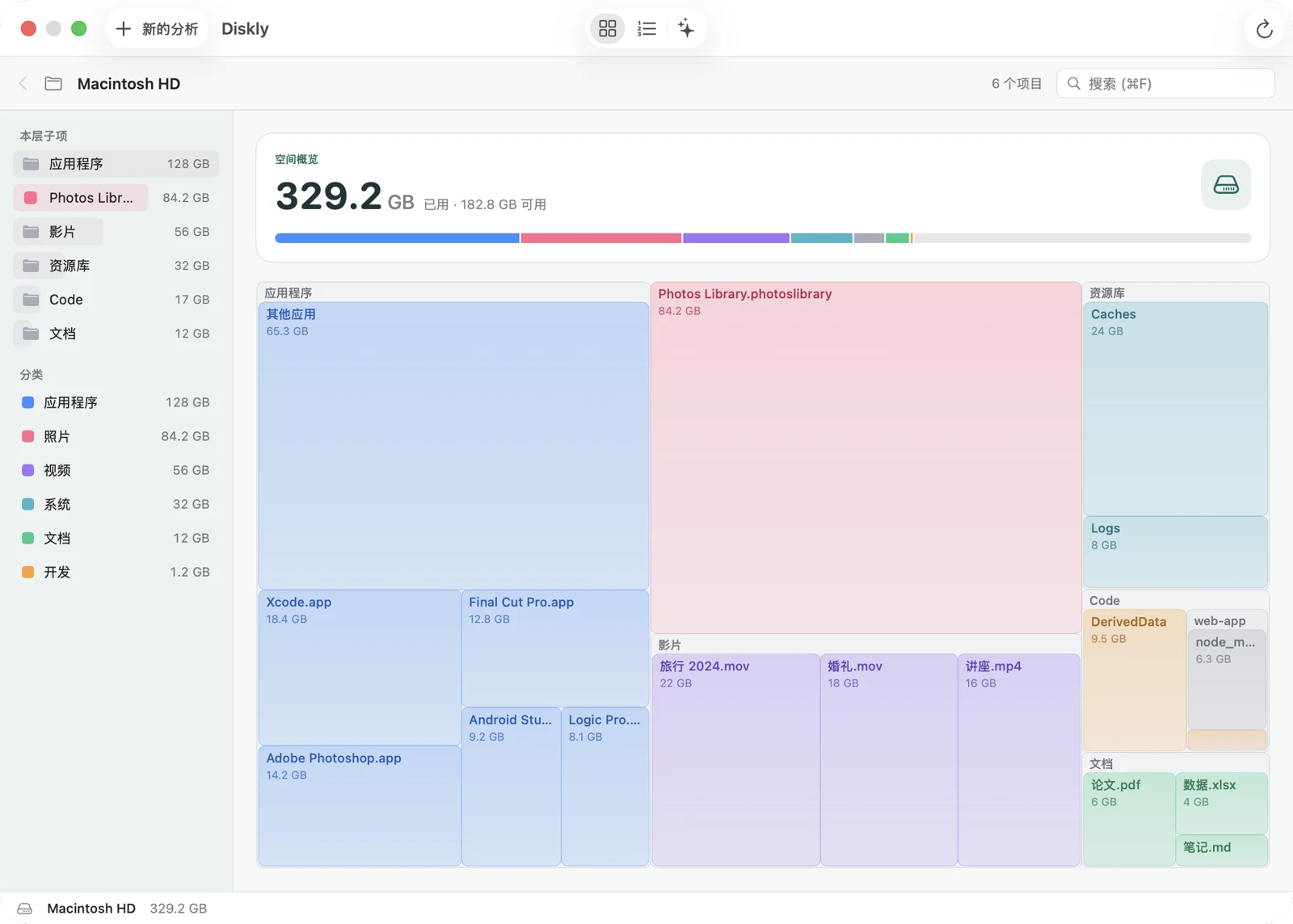
色块越大,占用越多。点进文件夹继续查看,不用对着一长串目录猜。
拖入文件夹,或从磁盘、快速访问和最近结果开始。

为你的 Mac 腾出余地
把磁盘占用变成一张看得懂的地图。找到大文件,检查清理建议,把空间留给重要的事。
无需注册 · 查看价格
macOS 14 及以上 · Apple Silicon 与 Intel
原生 Mac 应用 · 文件扫描在本地完成
亲眼看看,再决定
从开始扫描,到找到大文件、查看清理建议。用实际界面,走一遍。
实际软件界面,使用示例数据演示。含背景音乐,点击后播放。
单独打开视频 ↗视频暂时无法播放,可以单独打开查看。
选择磁盘或文件夹开始分析,扫描中查看数量、占用分类和最新发现。完成后,用空间地图逐层浏览;输入名称搜索,或按类型、大小和修改时间筛选最大文件。清理建议区分安全可删与建议检查,选好后移到废纸篓。影片中的容量和文件均为示例,演示时长不是扫描测速。
从找到问题,到动手整理
从整盘概览,到具体的大文件。每一步都能继续查看,再决定怎么整理。
色块越大,占用越多。点进文件夹继续查看,不用对着一长串目录猜。
拖入文件夹,或从磁盘、快速访问和最近结果开始。
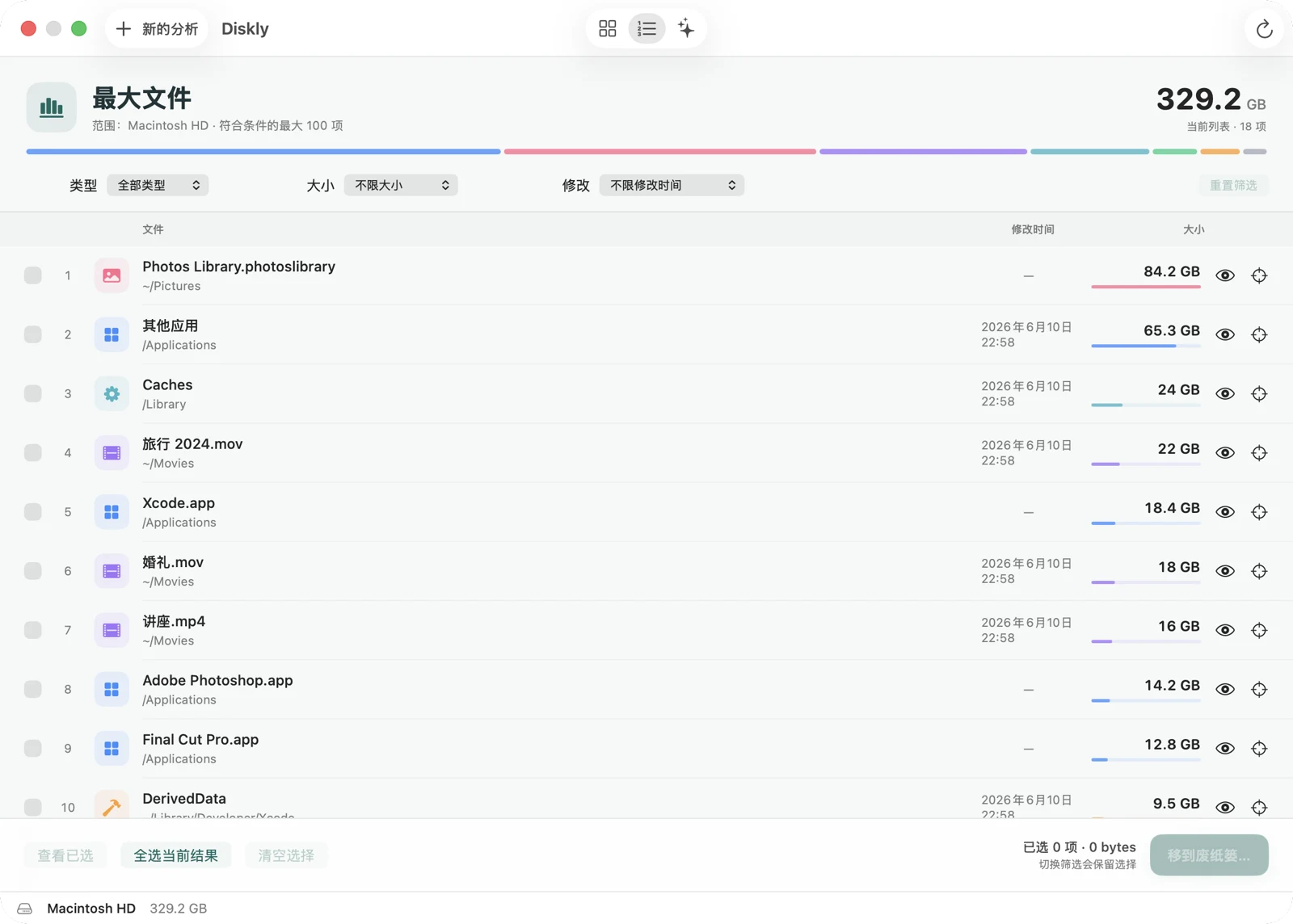
搜索名称,或按文件类型、大小、修改时间筛选。选中后可用 Quick Look 预览。
结合类型、大小和修改时间,缩小需要检查的范围。
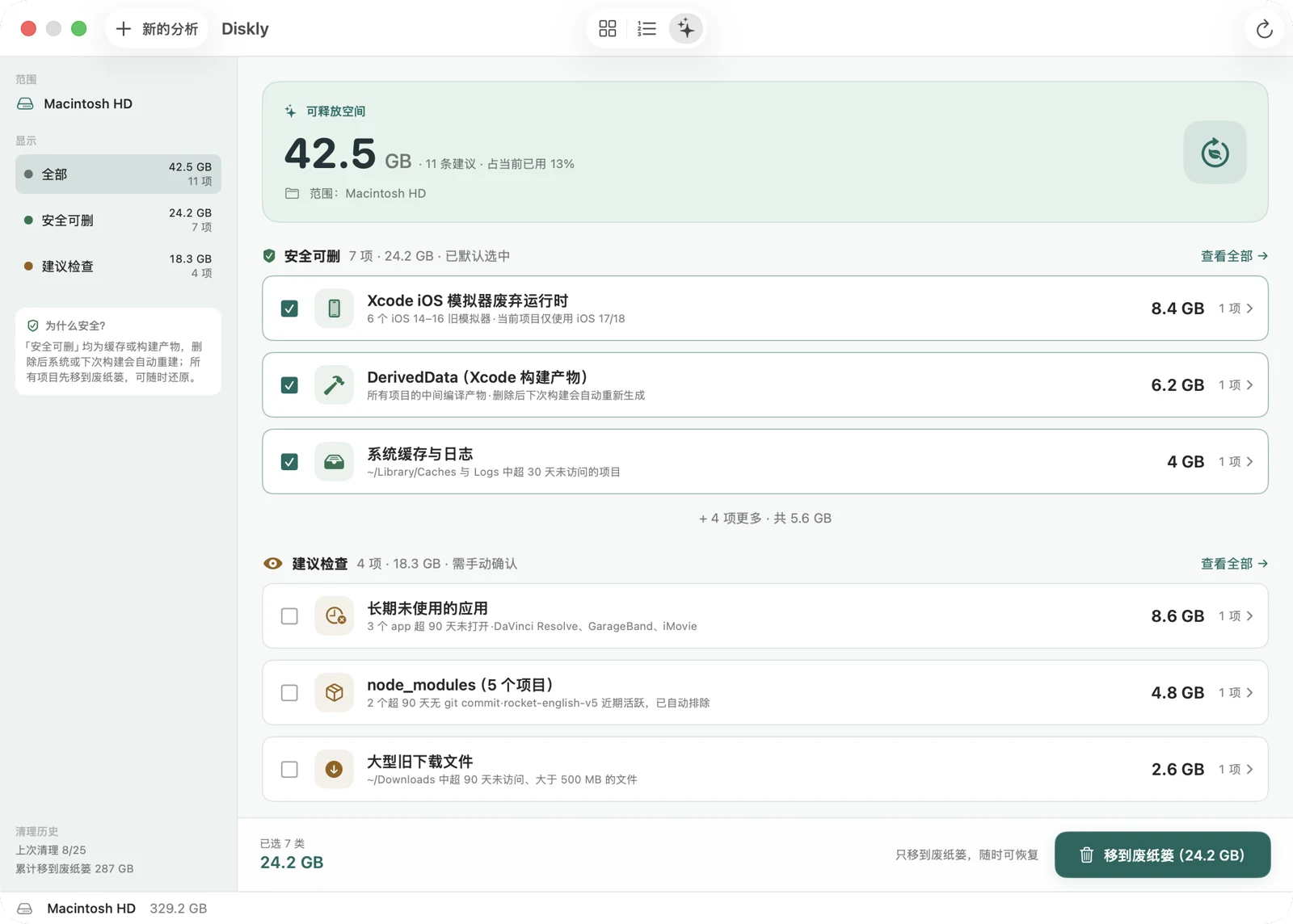
缓存、构建产物和旧文件分级提示。查看明细、确认选择,再移到废纸篓。
看清建议原因和文件明细,由你决定保留哪些、清理哪些。
占用怎么统计、文件怎么处理,都说清楚。
云端未下载的文件按本地占用统计,不会把云端容量当成磁盘占用。最终可用空间仍受 APFS 共享数据、快照与废纸篓等因素影响。
建议分为「安全可删」与「建议检查」。执行前可以逐项核对,文件先移到废纸篓;在永久删除前,仍可从废纸篓恢复。
扫描和文件分析在你的 Mac 上完成,不上传文件内容、名称或路径。许可证校验和软件更新会连接相应服务。
扫描、树图、最大文件、清理建议永久免费;累计清理 1 GB 免费,之后一次买断。
免费版可累计移到废纸篓 1 GB;超出后的清理与「在 Finder 中显示」需要激活。
下载前,你可能想先了解这些。
brew install --cask mahui/tap/diskly 装的是同一个 .dmg,激活时输入许可证即可。每次新版发布 Cask 同步更新。打开 Diskly,从看清你的 Mac 开始。
免费下载 不限时习惯用 Homebrew?
brew install --cask mahui/tap/diskly