看清是誰佔了空間
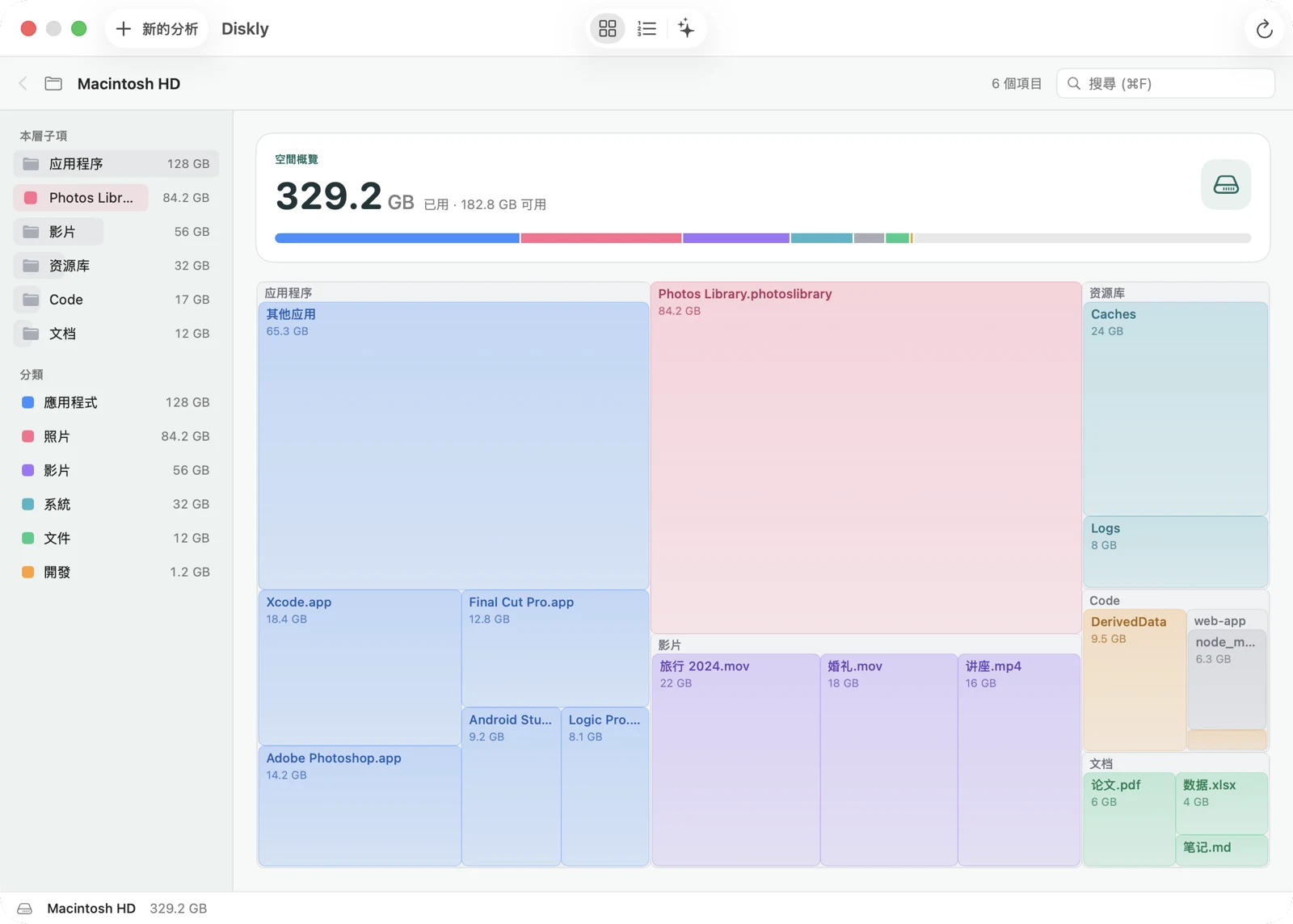
色塊越大,佔用越多。點進資料夾繼續查看,不用對著一長串目錄猜。
拖入資料夾,或從磁碟、快速存取和最近結果開始。

為你的 Mac 騰出餘地
把磁碟佔用變成一張看得懂的地圖。找到大型檔案,檢查清理建議,把空間留給重要的事。
無需註冊 · 查看價格
macOS 14 及以上 · Apple Silicon 與 Intel
原生 Mac App · 檔案掃描在本機完成
親眼看看,再決定
從開始掃描,到找到大型檔案、查看清理建議。用實際介面,走一遍。
實際軟體介面,以範例資料示範。簡體中文影片,含背景音樂,點選後播放。
單獨開啟影片 ↗影片暫時無法播放,可以單獨開啟查看。
選擇磁碟或資料夾開始分析,掃描中查看數量、佔用分類和最新發現。完成後,用空間地圖逐層瀏覽;輸入名稱搜尋,或依類型、大小和修改時間篩選最大檔案。清理建議區分安全可刪與建議檢查,選好後移到垃圾桶。影片中的容量與檔案均為範例,示範時長不是掃描測速。
從找到問題,到動手整理
從整碟概覽,到具體的大型檔案。每一步都能繼續查看,再決定怎麼整理。
色塊越大,佔用越多。點進資料夾繼續查看,不用對著一長串目錄猜。
拖入資料夾,或從磁碟、快速存取和最近結果開始。
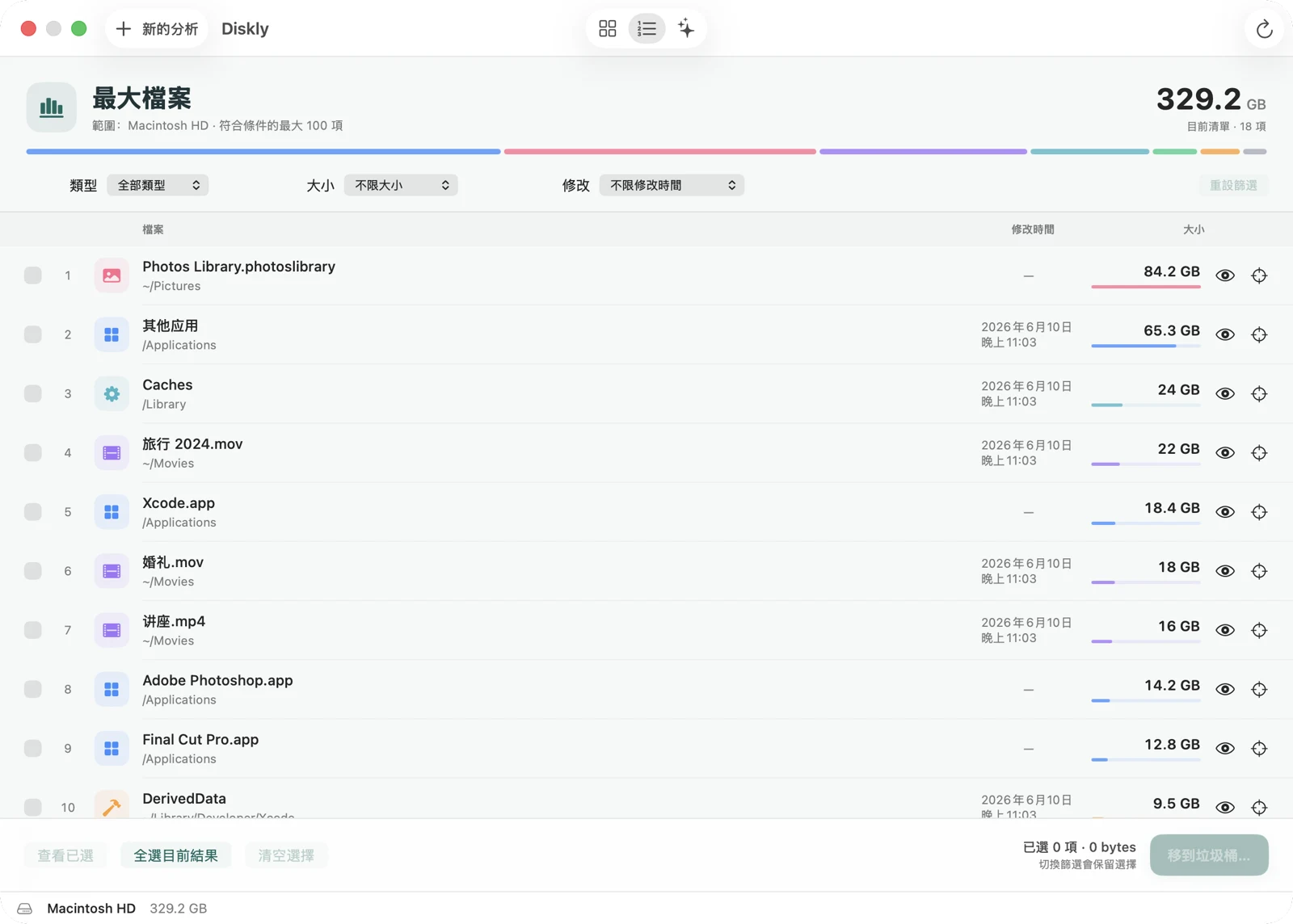
搜尋名稱,或依檔案類型、大小、修改時間篩選。選取後可用 Quick Look 預覽。
結合類型、大小與修改時間,縮小需要檢查的範圍。
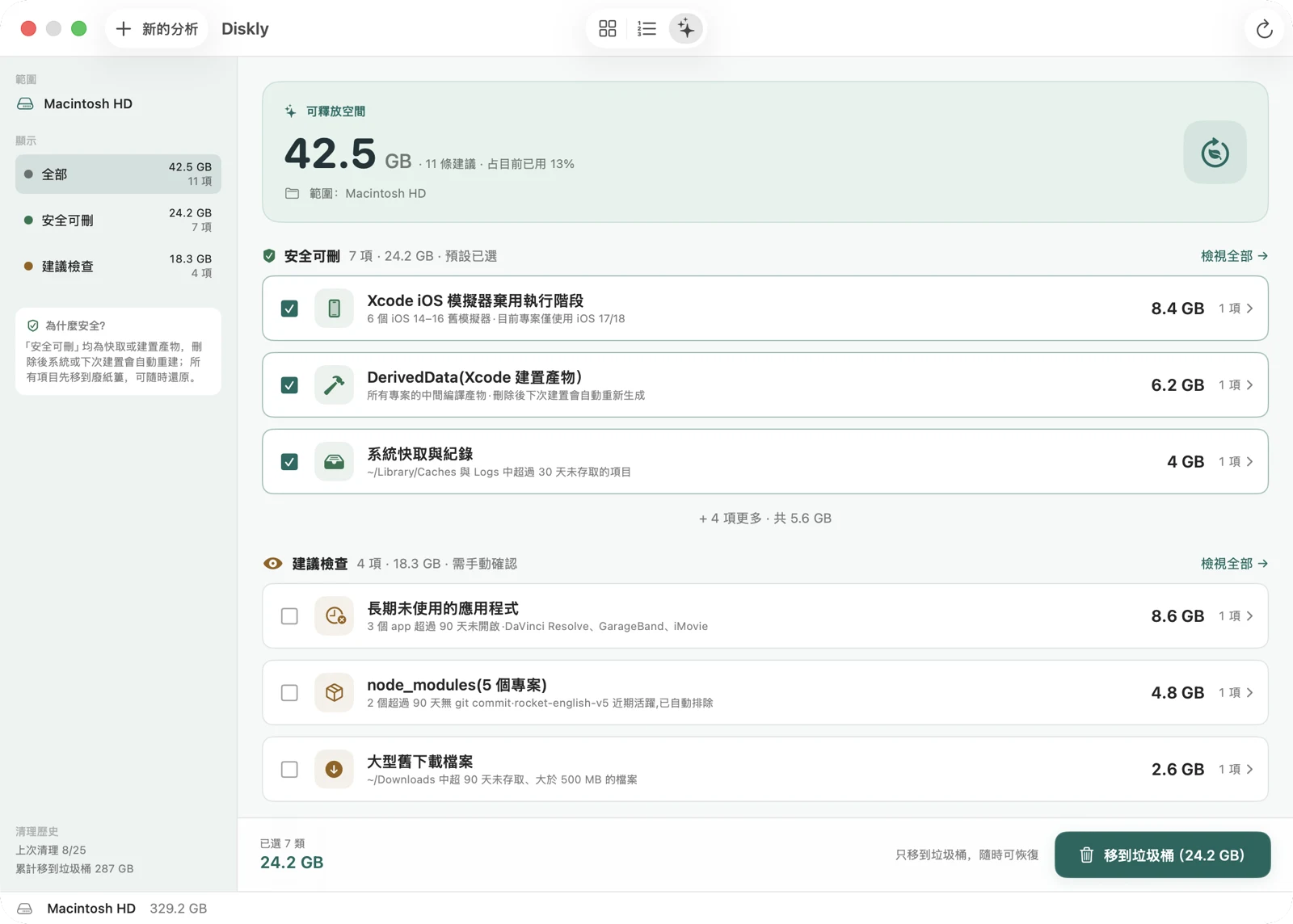
快取、建置產物和舊檔案分級提示。查看明細、確認選擇,再移到垃圾桶。
看清建議原因與檔案明細,由你決定保留哪些、清理哪些。
佔用怎麼統計、檔案怎麼處理,都說清楚。
雲端尚未下載的檔案依本機佔用統計,不會把雲端容量當成磁碟佔用。最終可用空間仍受 APFS 共用資料、快照與垃圾桶等因素影響。
建議分為「安全可刪」與「建議檢查」。執行前可逐項核對,檔案先移到垃圾桶;永久刪除前,仍可從垃圾桶復原。
掃描與檔案分析在你的 Mac 上完成,不上傳檔案內容、名稱或路徑。授權驗證與軟體更新會連接對應服務。
掃描、樹狀圖、最大檔案、清理建議永久免費;累計清理 1 GB 免費,之後一次買斷。
免費版可累計移到垃圾桶 1 GB;超出後的清理與「在 Finder 中顯示」需要啟用。
下載前,你可能想先了解這些。
brew install --cask mahui/tap/diskly 裝的是同一個 .dmg,啟用時輸入授權即可。每次新版發布 Cask 同步更新。打開 Diskly,從看清你的 Mac 開始。
免費下載 不限時習慣使用 Homebrew?
brew install --cask mahui/tap/diskly